
Die Tortendiagramme in der Übersicht zeigen die Verteilung der verschiedenen Bearbeitungsstände (Bestanden, Durchgefallen, In Bearbeitung, Nicht begonnen) eines Kurses an. Mit Klick auf ein Tortendiagramm öffnet sich die Detailübersicht des jeweils gewählten Kurses.
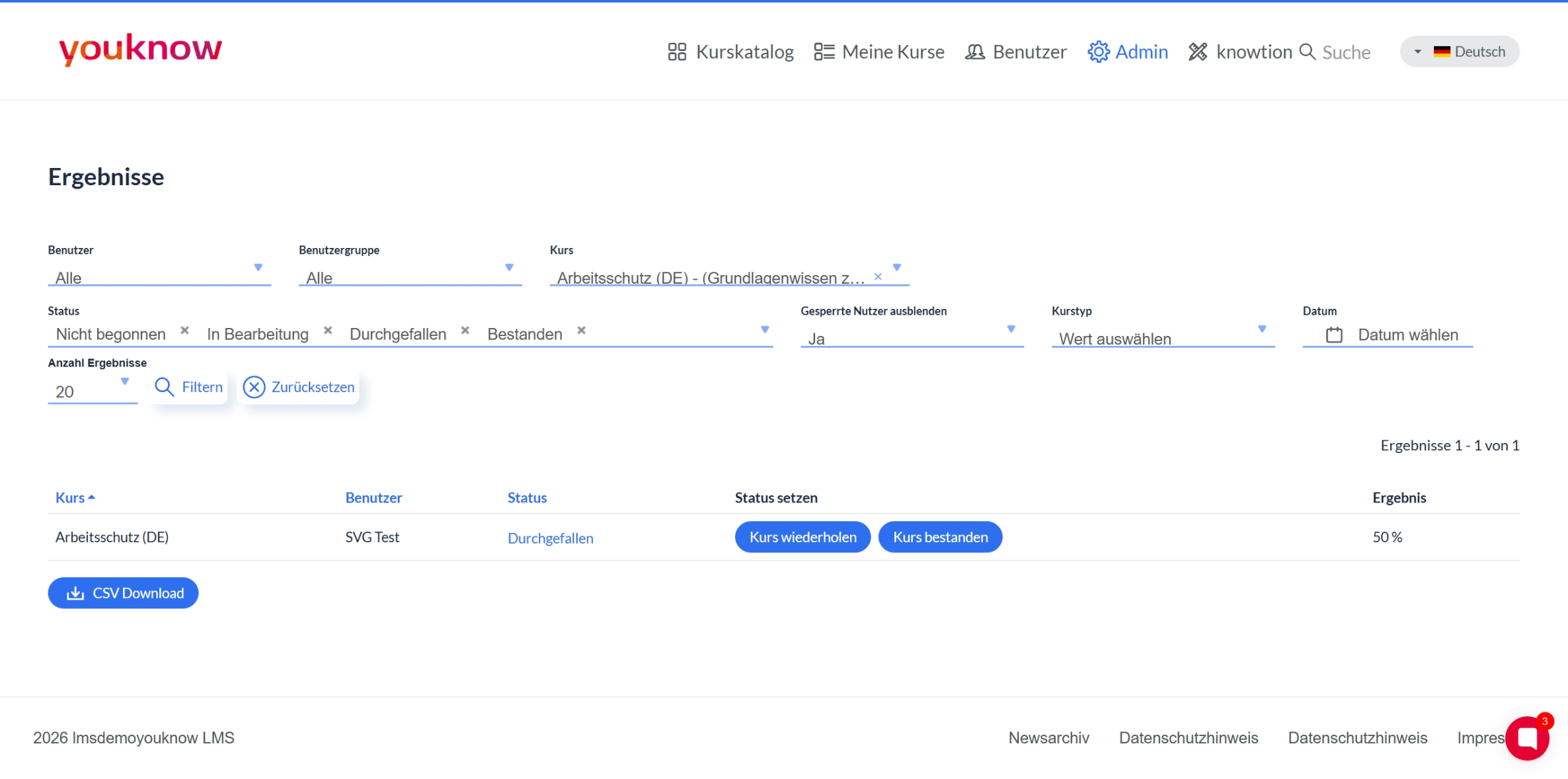
Hier sehen Sie alle Nutzer:innen, die dem Kurs zugeordnet sind, mit ihrem ganz aktuellen Bearbeitungsstatus. Es stehen Ihnen in dieser Ansicht die gleichen Filter wie in der vorherigen Übersicht zur Verfügung.
Die angezeigte Prozentangabe bezieht sich immer auf den Anteil der bereits bearbeiteten Module innerhalb dieses einen Kurses. Beispiel:
Kurs 1 hat 1 Modul: 0% (Nicht Begonnen), 50% (In Bearbeitung), 100% (Bestanden).
Kurs 2 hat 2 Module: 0% (Nicht begonnen), 25% (In Bearbeitung – ein Modul), 50% (beide Module in Bearbeitung), 75% (ein Modul bestanden, ein Modul in Bearbeitung), 100% (beide Module bestanden).
Hinweis: Die Prozentangabe spiegelt somit nicht den prozentualen Score oder die Punktzahl (z.B. bei einem Wissenstest) innerhalb eines spezifischen Lernmoduls wider, sondern lediglich den generellen Kursfortschritt.
Als Administrator haben Sie hier die Möglichkeit, den Status für einzelne Nutzer:innen händisch auf „Kurs bestanden“ zu setzen. Hinweis: Dadurch wird kein neuer Eintrag in der Bildungshistorie erstellt, sondern der letzte (aktuelle) Eintrag wird schlichtweg mit dem Status überschrieben.
Wenn Sie stattdessen einen völlig neuen Eintrag in der Bildungshistorie der Nutzer:innen erzwingen wollen, müssen Sie den Button „Kurs wiederholen” drücken. Achtung: Alle Inhalte des Kurses werden bei dieser Person damit auf den Zustand „Nicht begonnen“ zurückgesetzt. Sollte z.B. ein Seminar im Kurs gewesen sein, das bereits in der Vergangenheit stattgefunden hat, wird auch dieses zurückgesetzt und gilt somit im Nachhinein als "nicht besucht".