
Im Bereich Inhalte befüllen Sie Ihren Kurs mit Lernbausteinen. Sie starten in der Übersicht. Über den Button Inhalt hinzufügen laden Sie einen neuen Inhalt in den Kurs.
Hinweis: Die Module, die Sie an dieser Stelle einfügen möchten, müssen bereits im System hinterlegt sein. Hier können Sie keine neuen Lernmodule, Seminare, Videos, Dateien oder Feedbackbögen hochladen, sondern nur bereits vorhandene hinzufügen.
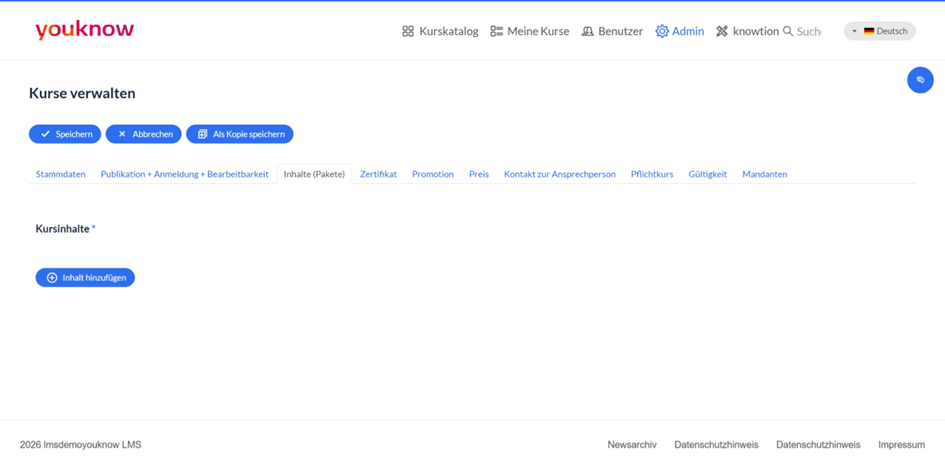
Bei Klick auf „Inhalt hinzufügen“ öffnet sich ein neues Pop-Up-Fenster.
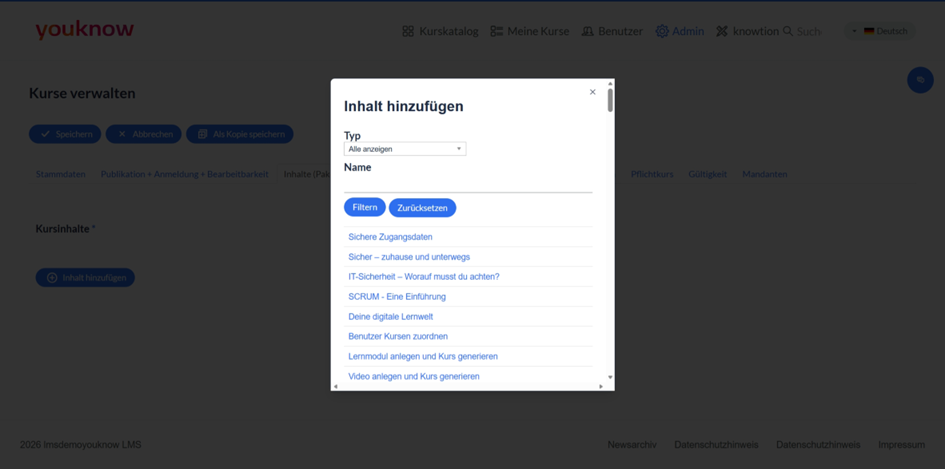
Hier sind alle Inhalte, die in Ihrem LMS angelegt wurden, aufgelistet. Über die Filterfunktion nach Typ können Sie gezielt zwischen Lernmodul, Video, Datei, Seminar und Feedbackbogen unterscheiden. Durch Klick auf ein Element in der Liste wird dieses direkt in den Kurs geladen. Wenn Sie alle gewünschten Elemente ausgewählt haben, schließen Sie das Pop-Up-Fenster über das kleine Kreuz.
Nun befinden sich alle ausgewählten Elemente in Ihrer Übersicht.
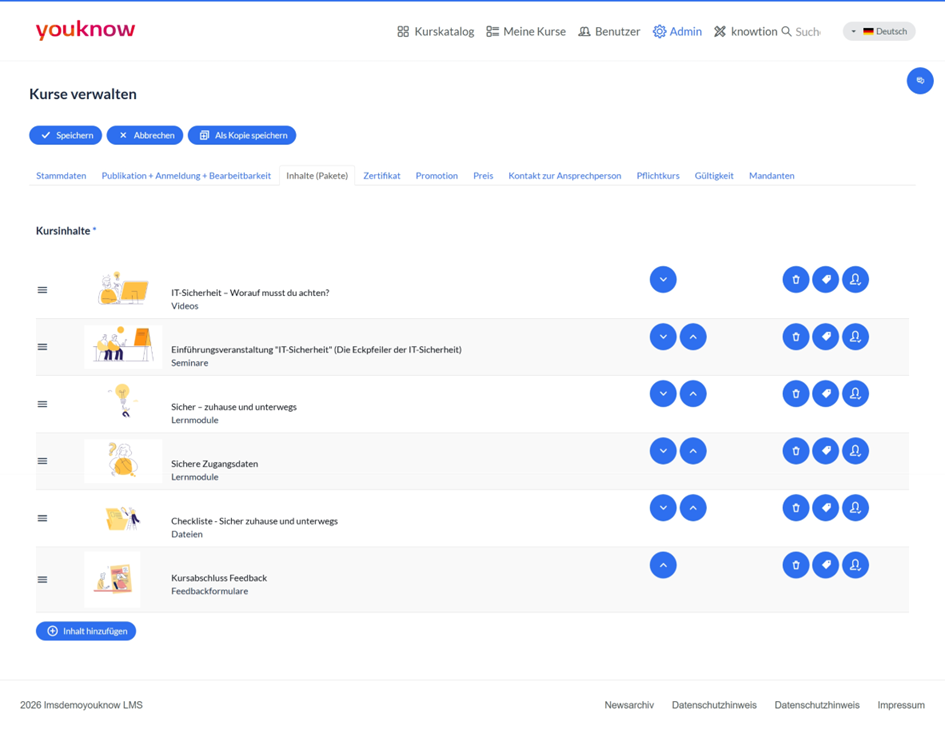
Über die Pfeil-Buttons auf der linken Seite können Sie die Reihenfolge der Elemente im Kurs anpassen.
Über den Löschen-Button auf der rechten Seite können Sie ein Element wieder aus dem Kurs entfernen.
Um eine feste Reihenfolge in der Abarbeitung der Kursinhalte durch die Nutzer:innen zu erzwingen, können Sie Abhängigkeiten festlegen. Eine Person kann ein Modul erst bearbeiten, wenn ein anderes, zuvor festgelegtes Modul erfolgreich abgeschlossen wurde. Um eine solche Abhängigkeit festzulegen, klicken Sie auf den mittleren Button Ausführungsbedingung hinzufügen.
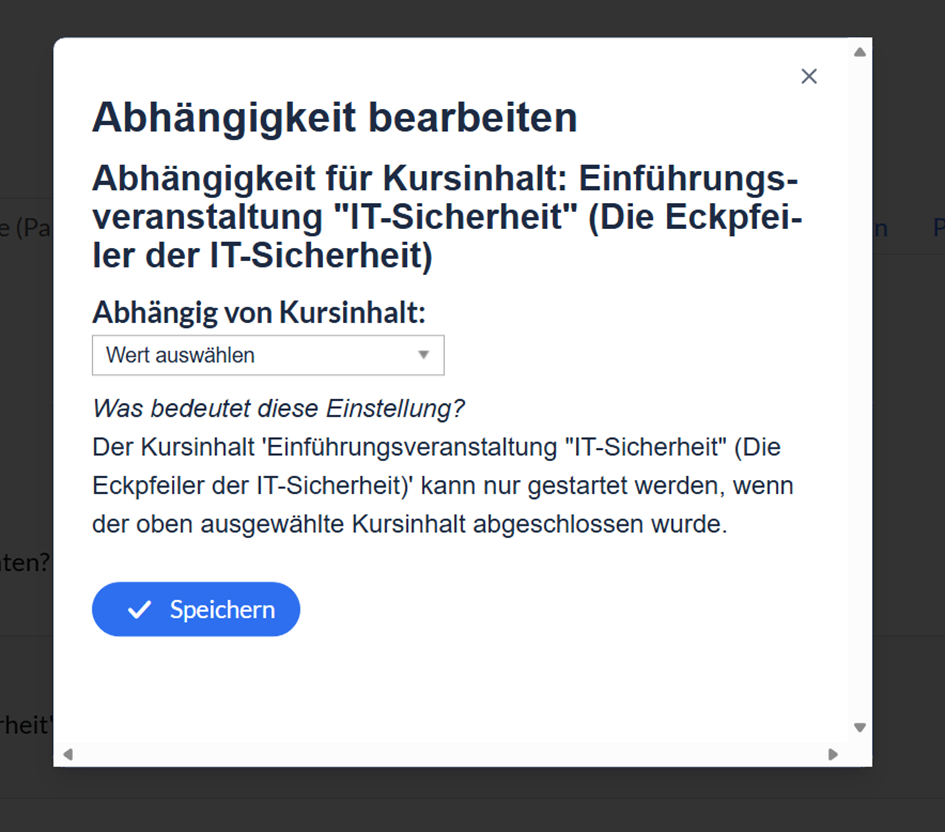
Wählen Sie hier den Inhalt aus, der zuvor im Status „Abgeschlossen“ stehen muss, um dieses neue Element starten zu können. Speichern Sie Ihre Eingabe und schließen Sie das Pop-Up.
Über den Optional-Button entscheiden Sie, ob ein Element im Kurs freiwillig ist. Das bedeutet, es muss nicht zwangsläufig bearbeitet werden, um den Kurs als "Bestanden" abzuschließen.
Hinweis: Besteht ein kompletter Kurs ausschließlich aus „optionalen“ Inhalten, kann der Kursstatus „Bestanden“ nie erreicht werden.