
Drücken Sie den Button Neuen Kurs erstellen.
Die sich nun öffnende Eingabemaske besteht aus mehreren Tabs: Stammdaten, Publikation + Anmeldung + Bearbeitbarkeit, Inhalte (Pakete) und Zertifikat, Promotion, Preis, Kontakt zur Ansprechperson, Pflichtkurs, Gültigkeit sowie Mandanten.
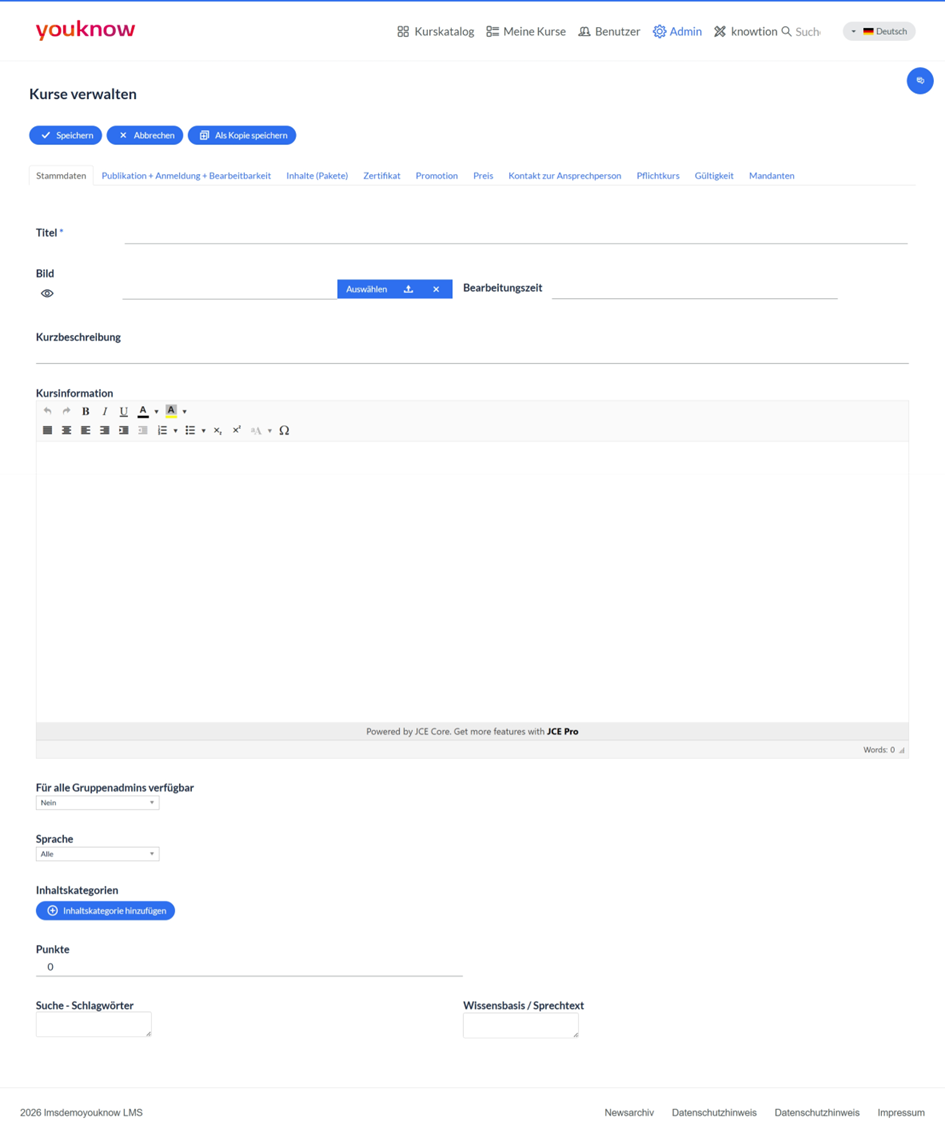
Füllen Sie die Felder in dem zu Beginn geöffneten Tab Stammdaten aus.
Geben Sie den Kurstitel ein.
Sie können ein Kursbild hochladen oder ein Bild aus dem System auswählen. Das Kursbild wird skaliert und in einer maximalen Auflösung von 840 x 448 Pixeln dargestellt. Sollte das Bild zu hoch sein, wird es zentriert oben und unten entsprechend abgeschnitten. Sie können ein Bild in den gängigen Formaten hochladen.
Geben Sie die Bearbeitungszeit des Kurses an.
Pflegen Sie eine Beschreibung zum Kurs im Feld Kurzbeschreibung sowie bei den Kursinformationen ein.
Hinweis: Bitte beachten Sie, dass Sie in die Kurzbeschreibung keine Hyperlinks einarbeiten können. Diese Informationen werden dem System nur als reiner Text übergeben.
Legen Sie fest, ob der Kurs für alle Gruppen Administratoren zu sehen ist.
Sie können dem Kurs eine oder mehrere Inhaltskategorien hinzufügen. Dadurch wird der Kurs diesen Kategorien im Kurskatalog zugeordnet.
Legen Sie hier die Sprache des Kurses fest.
Falls Sie mit dem Ranking arbeiten, können Sie hier eine Punktzahl hinterlegen, welche bei Bestehen des Kurses vergeben wird.
Sie können gezielt Schlagwörter eingeben, um die Suchfunktion für diesen Kurs zu optimieren.