Gehen Sie über das Hauptmenü auf Admin > Kurse. Hier finden Sie eine Übersicht aller angelegten Kurse. Sie haben die Möglichkeit, nach speziellen Kursen über die Filter (Archiv, Kategorie, Kurstyp) oder mittels einer Texteingabe zu suchen.
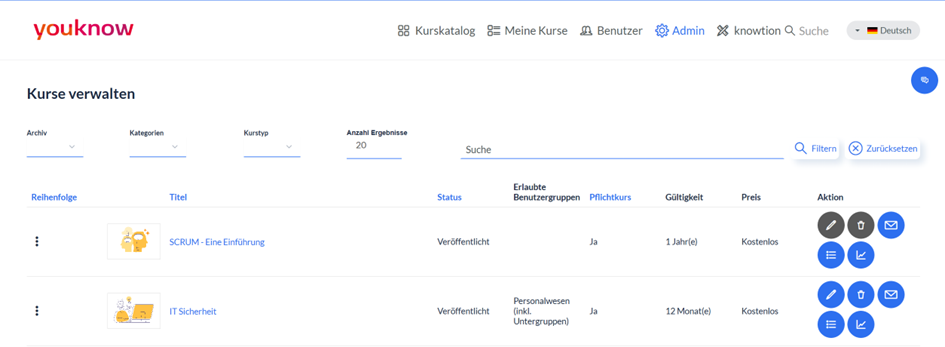
Sie können in der Kursübersicht bereits einige Aktionen direkt durchführen:
Über den Bearbeiten-Button (Stift-Symbol) öffnen Sie den gewählten Kurs. Hinweis: Sollte der Bearbeiten-Button ausgegraut sein, ist der Kurs gerade durch einen anderen Administrator gesperrt und muss von diesem erst erneut abgespeichert werden.
Über den Mülleimer-Button löschen Sie den gewählten Kurs. Hinweis: Wenn Sie einen Kurs löschen, löschen Sie damit auch alle Ergebnisse der Nutzer:innen, die für diesen Kurs abgespeichert wurden. Wenn Sie die Ergebnisse erhalten möchten, sollten Sie den Kurs stattdessen archivieren.
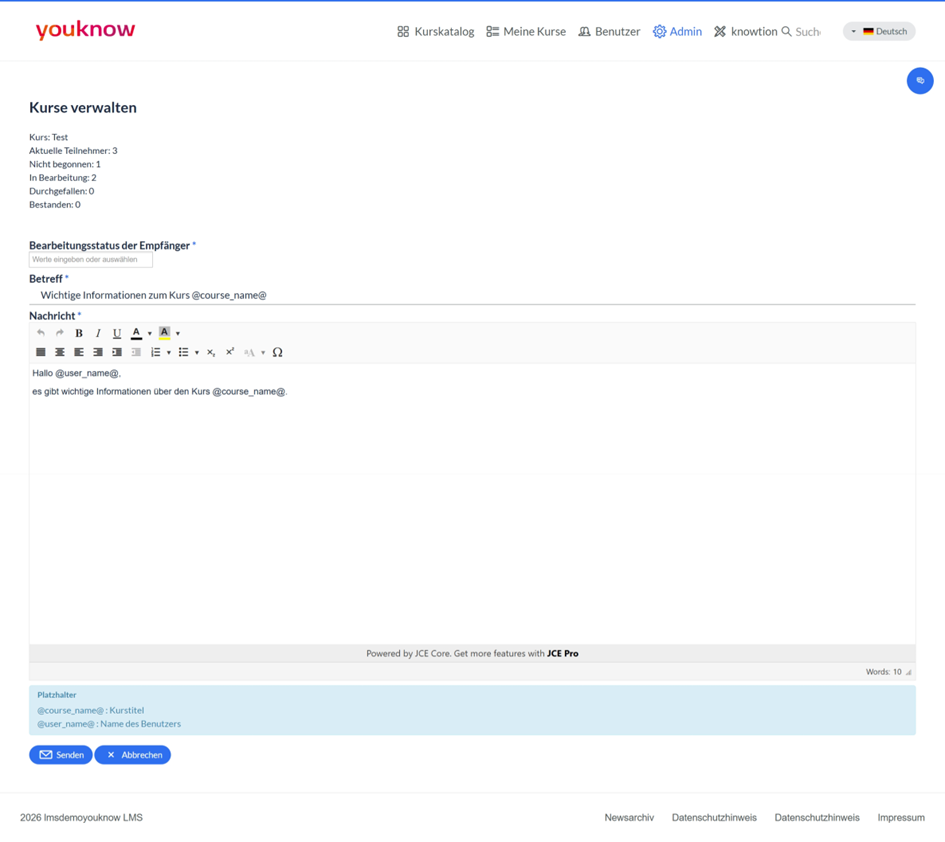
Über den Mailing-Button (Brief-Symbol) können Sie Kontakt zu allen Nutzer:innen aufnehmen, die eine Zuweisung zu diesem Kurs haben. Dabei können Sie den Mailversand gezielt auf den aktuellen Bearbeitungsstatus eingrenzen.
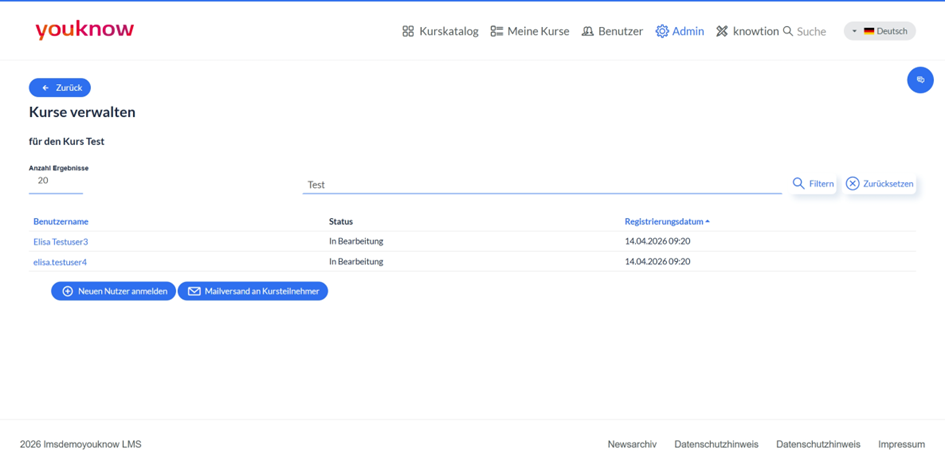
Über den Anmeldungen-Button erhalten Sie eine Liste der zugewiesenen Nutzer:innen und können diese durchsuchen.
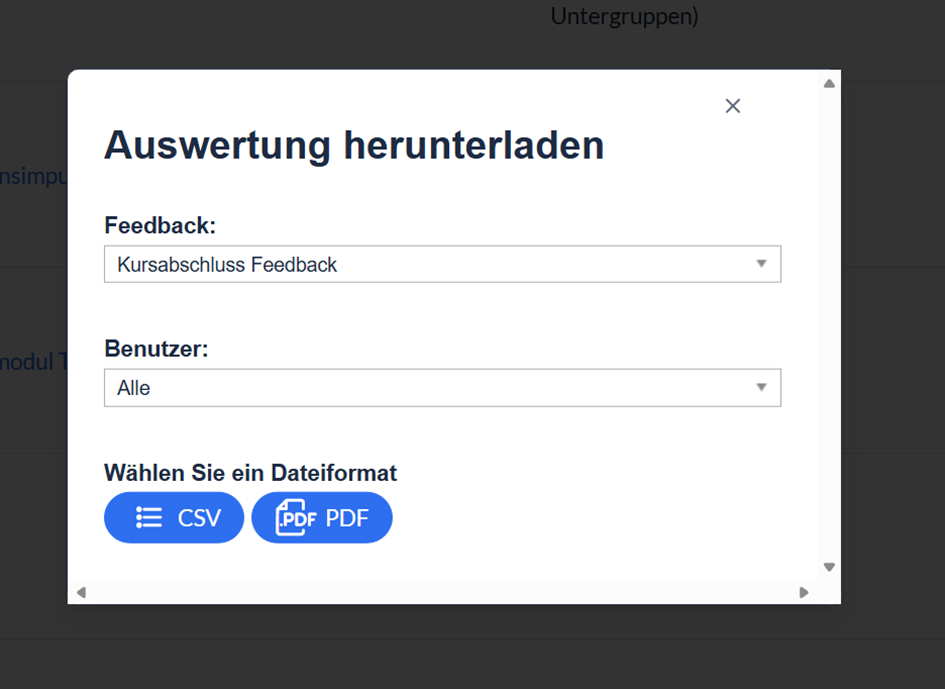
Sollte ein Feedbackbogen beim Kurs hinterlegt sein, können Sie die entsprechende Auswertung dazu über den Auswertungs-Button herunterladen.