In der Übersicht sehen Sie bei Terminanzahl die Anzahl der hinterlegten Termine.
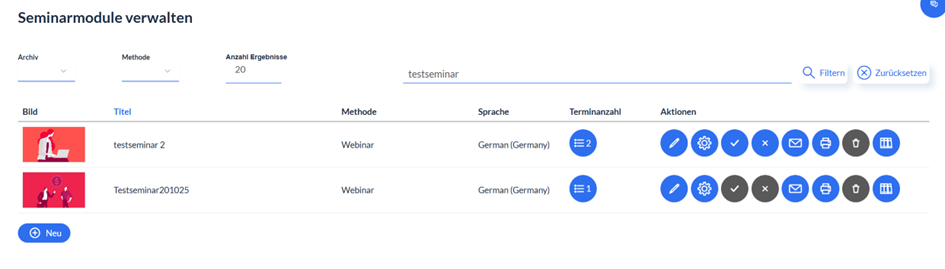
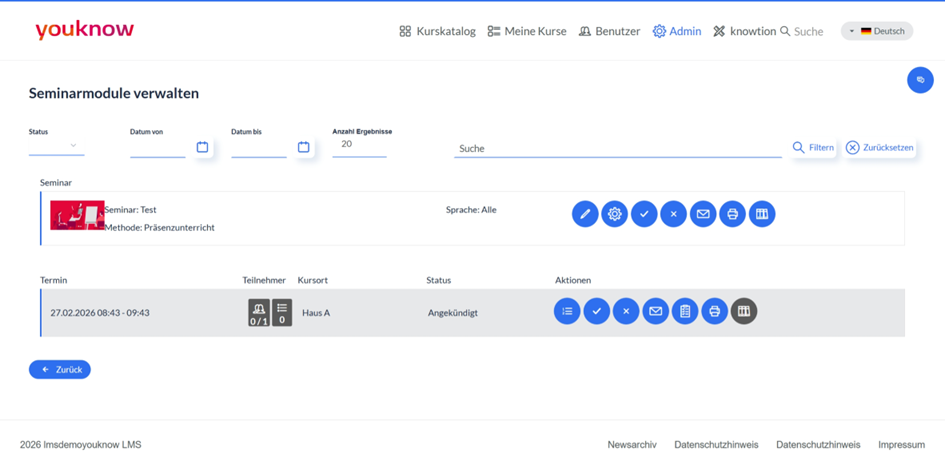
Wählen Sie Ihr Seminar in der Übersicht aus. Per Klick auf den Button unter Terminanzahl öffnet sich die Terminübersicht.
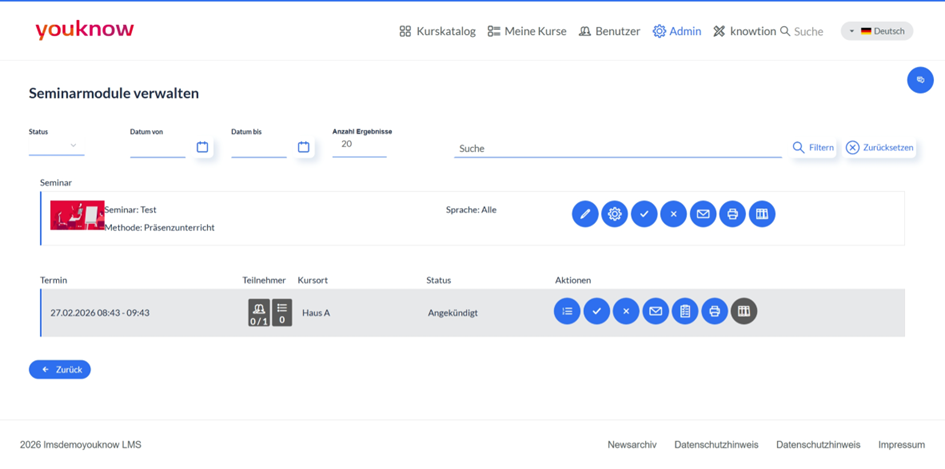
Im Bereich Teilnehmer sehen Sie sofort, wie viele Nutzer:innen angemeldet sind oder auf der Warteliste stehen.
Mit Klick auf das Wartelistensymbol bei Aktionen zeigen Sie die Warteliste für den Termin an. Als Administrator können Sie Nutzer:innen über den Button „Anmelden“ auch dann noch zum Termin hinzufügen, wenn die maximale Teilnehmerzahl bereits erreicht ist. Eine automatische Mail wird daraufhin an die angemeldeten Nutzer:innen versendet.
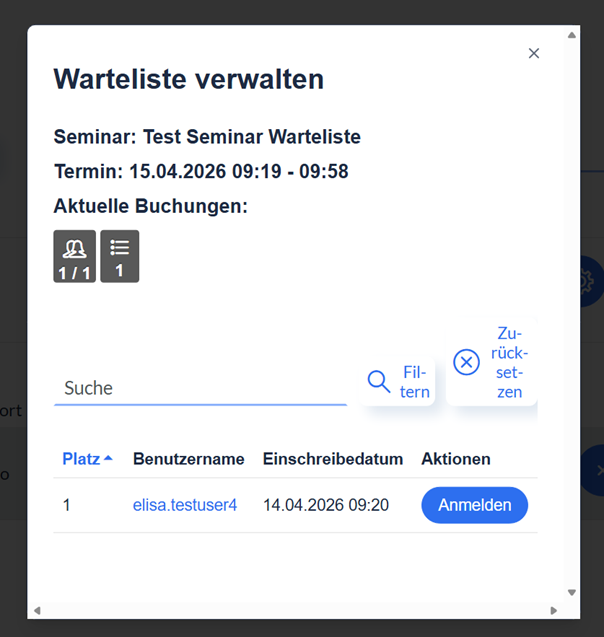
Wenn Sie das Wartelistenfenster schließen, gelangen Sie wieder zur Terminübersicht.
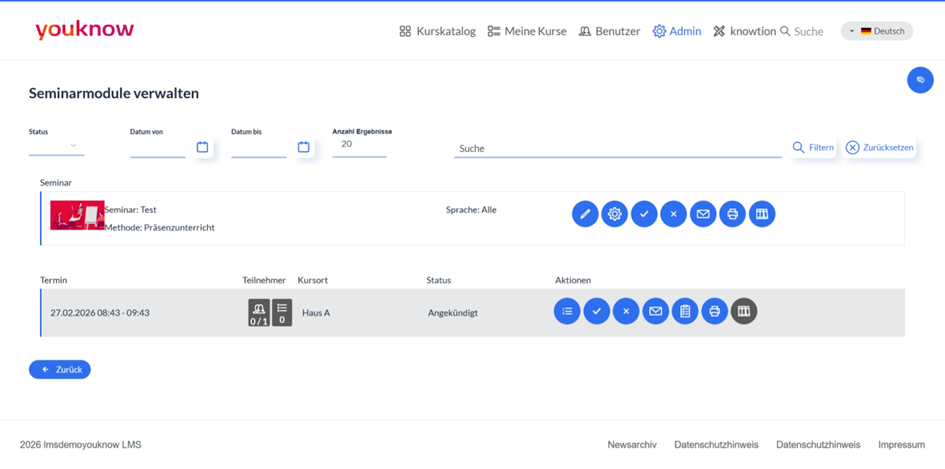
Mittels des Hakens oder des Kreuz Buttons bestätigen oder canceln Sie entweder alle Seminartermine oder den konkreten Termin. Das System versendet daraufhin automatisch eine Mail mit dieser Information an die Seminarteilnehmer:innen.
Nachricht an Personen
Über das Brief-Symbol können Sie gezielte E-Mails an die Teilnehmer:innen des gewählten Termins senden (z.B. nur an angemeldete Nutzer:innen oder nur an die Warteliste).
Teilnehmerliste/ Warteliste drucken bzw. exportieren
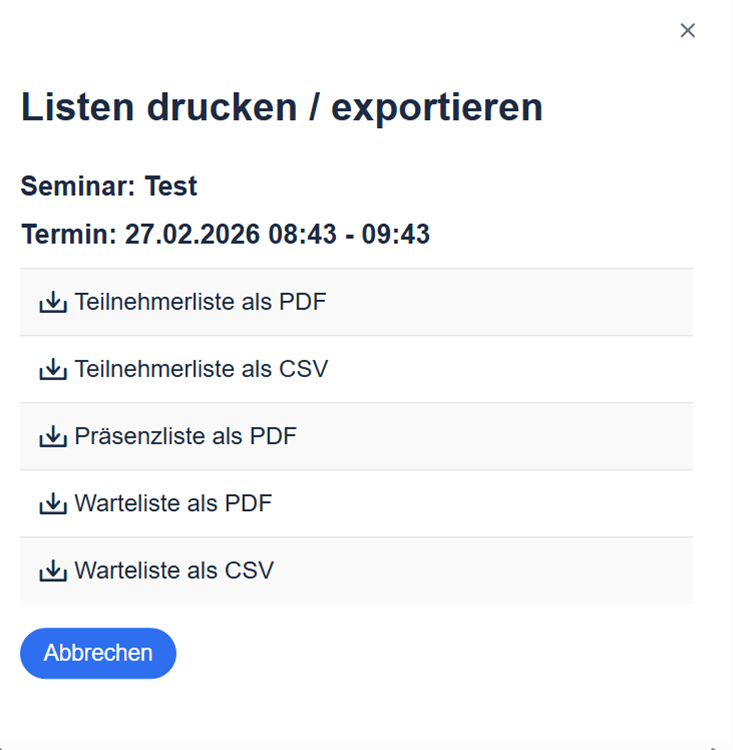
Über das Drucker-Symbol können Sie Teilnehmerlisten, Wartelisten oder Präsenzlisten herunterladen.
Seminare archivieren

Sie können das Seminar oder einen einzelnen Termin mit dem Button “Archivieren” archivieren.
Hinweis: Ein Termin kann erst archiviert werden, wenn den Teilnehmer:innen in der Ansicht „Teilnehmer bestätigen“ final ein Status zugeordnet wurde. Sonst bleibt der Button ausgegraut.

Falls gar keine Teilnehmer:innen vorhanden waren, kann in dieser Ansicht der Button „Archivieren“ direkt genutzt werden.