
Wenn Sie ein neues Video anlegen möchten, klicken Sie in der Übersicht auf den Button „Neu“. Sie befinden sich nun automatisch im Tab Stammdaten.
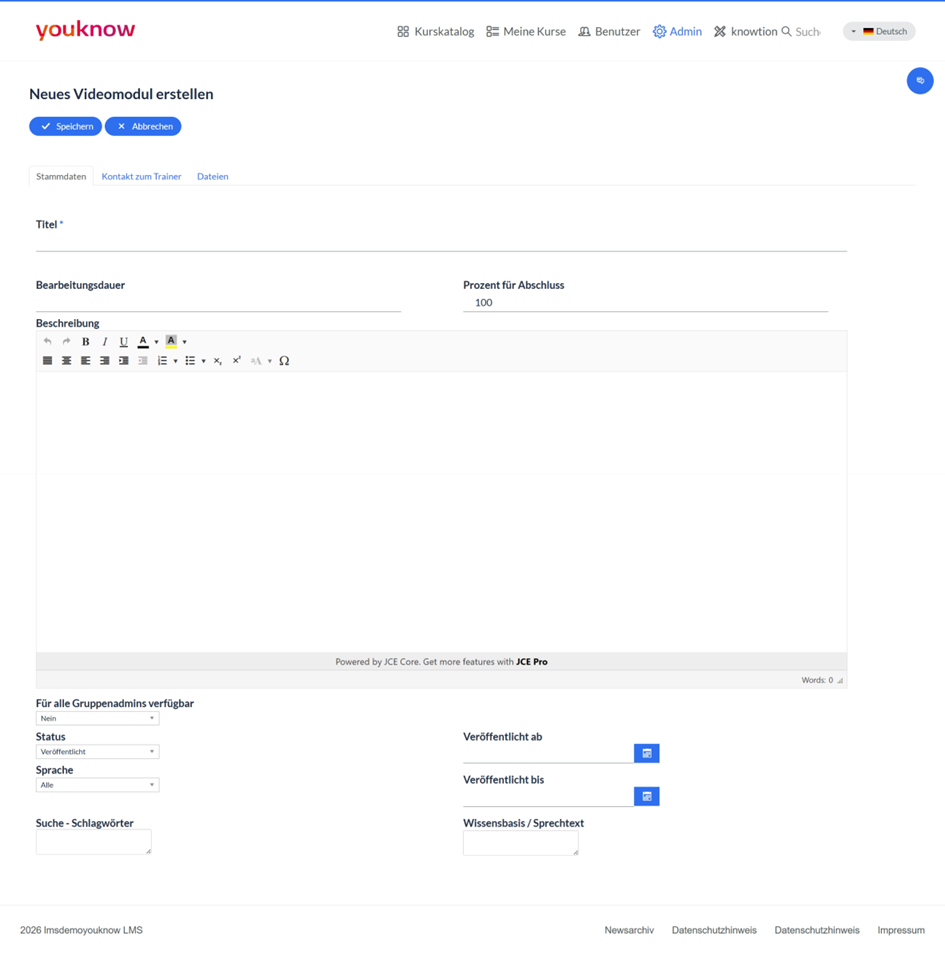
Titel: Geben Sie den Titel des Videos ein. Sofern Sie zuerst eine Datei im Reiter „Dateien“ hochgeladen haben, wird der Videotitel automatisch aus dem Dateinamen übernommen. Sie können ihn jederzeit anpassen.
Bearbeitungsdauer: Tragen Sie die Dauer des Videos ein. Verwenden Sie dabei einheitliche Maßeinheiten und Schreibweisen (z. B. Minuten).
Abschluss-Bedinung (Prozent): Geben Sie an, zu wie viel Prozent das Video betrachtet worden sein muss, damit es als abgeschlossen gilt. Bei 100 % gilt das Video erst als beendet, wenn es wirklich bis zur allerletzten Sekunde abgespielt wird. Bei Videos mit langem Abspann empfehlen wir einen Wert von 80-90 %.
Beschreibung: Pflegen Sie eine inhaltliche Beschreibung zum Video ein.
Verfügbarkeit: Bestimmen Sie, ob Gruppen-Administrator:innen in Ihrer Organisation das Video verwenden dürfen.
Status: Definieren Sie den Status des Videos. Hinweis: Wenn der Status auf „Versteckt“ steht und das Video einem Kurs hinzugefügt wird, ist es auf der Kursseite für die Nutzer:innen nicht sichtbar.
Sprache: Definieren Sie die Sprache des Videos.
Schlagwörter: Geben Sie hier Schlagwörter (Tags) für die Suche im Kurskatalog oder im Admin-Bereich ein.
Veröffentlichungszeitraum: Bestimmen Sie bei Bedarf, in welchem Zeitraum das Video verfügbar sein soll. Wenn Sie ein Video vorbereiten und erst später veröffentlichen möchten, wählen Sie den Status „Veröffentlicht“ und tragen unter „Veröffentlichung starten“ das gewünschte Startdatum ein.
Wenn Sie mit der Bearbeitung fertig sind, dann speichern Sie das Video.