
Gehen Sie über das Hauptmenü auf Admin > Benutzer Kursen zuordnen. Hier finden Sie eine Übersicht aller bisherigen Kurszuordnungen.
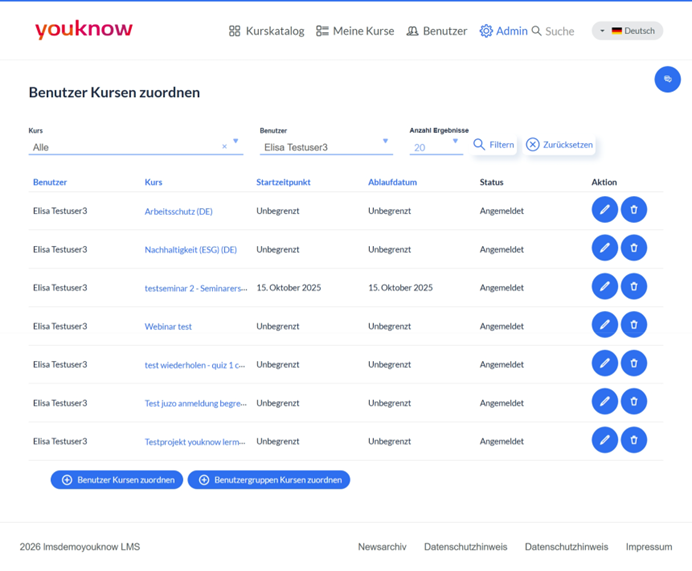
Sie können gezielt nach bestimmten Kursen oder Nutzer:innen filtern. Über den Button „Bearbeiten“ lassen sich bestehende Zuordnungen bearbeiten, über den Button „Mülleimer“ löschen. Sofern für einen Kurs die Bearbeitbarkeit befristet ist, sehen Sie hier auch das exakte Start- und Ablaufdatum.
Um Zuweisungen vorzunehmen, nutzen Sie die Buttons unter der Liste:
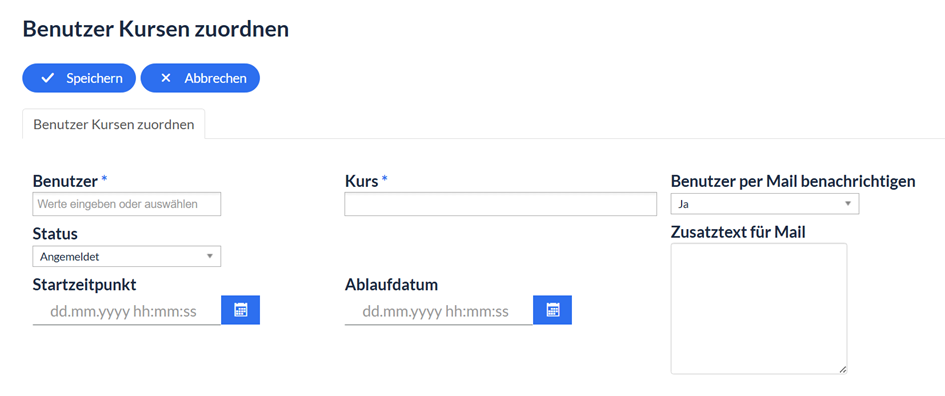
Mit “Benutzer Kursen zuordnen” wählen Sie eine oder mehrere Benutzer:innen
Mit “Benutzergruppen zuordnen” wählen Sie eine oder mehrere Benutzergruppen aus
Wählen Sie einen oder mehrere Kurse aus.
Legen Sie über „Startzeitpunkt“ und „Ablaufdatum“ den Zeitraum der möglichen Bearbeitung fest.
Sie haben die Option, eine automatisierte Mail (gern auch mit einem zusätzlichen individuellen Text) über diese Kurszuweisung zu versenden.
Hinweis zu administrativen Rechten: Administratoren erhalten Zugriff je nach ihrer hinterlegten Rolle. Ein:e Gruppen-Administrator:in sieht beispielsweise nur die Nutzer:innen der eigenen Gruppe, und kann nur öffentliche oder für diese Gruppe freigegebene Kurse zuordnen. Soll er zusätzlich auch Kurse bearbeiten und erhält das Recht Kurs Administrator, so kann hat er Zugriff auf alle Kurse des LMS unabhängig seiner Gruppe die er als Gruppenadministrator verwaltet.
Hinweis zu Gruppenwechseln: Wenn eine Nutzer:in im Nachhinein die Benutzergruppe wechselt, müssen diejenigen Kurse manuell „nachgebucht“ werden, die im Curriculum der neuen Gruppe eventuell nicht standardmäßig enthalten sind.